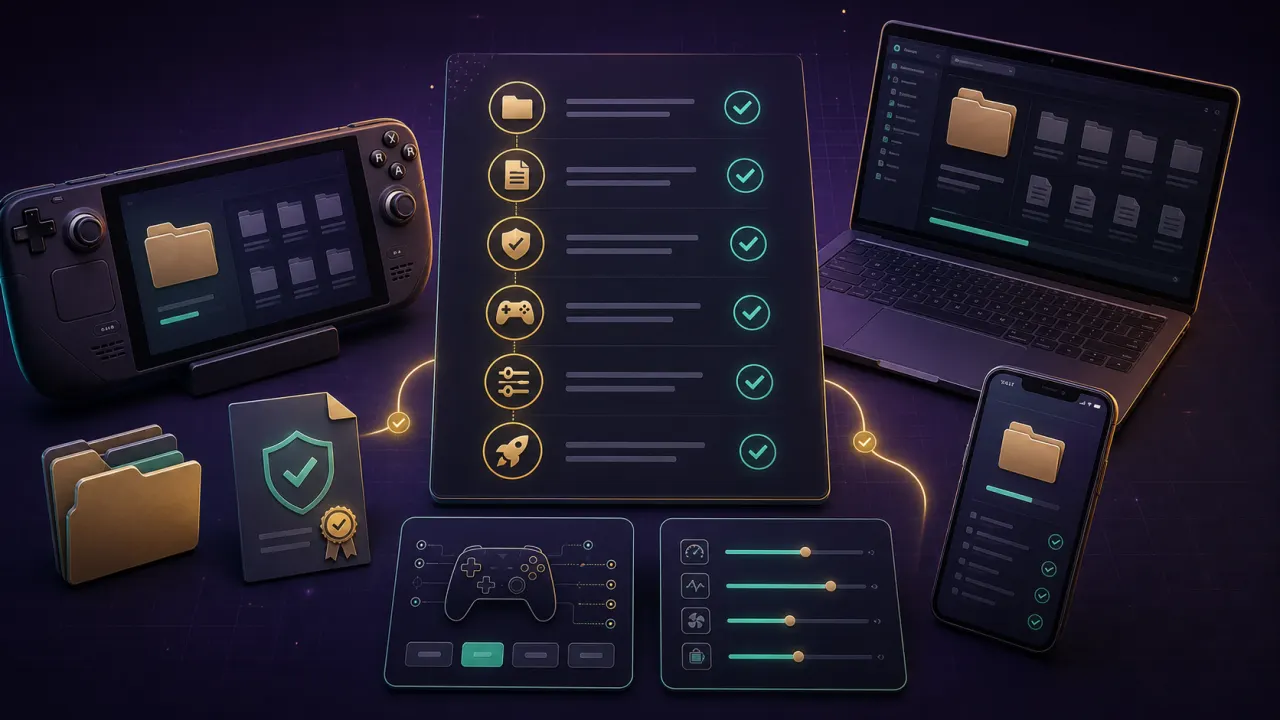
在 Steam Deck 上安装 Dusk 前的准备
开始 Dusk Steam Deck 设置之前,请为设备充电、切换到桌面模式、准备 microSD 卡或内部文件夹,并备好合法提取的 GameCube ROM。Dusk 本身不包含 Nintendo 游戏数据。
步骤 1:在桌面模式下下载 Dusk
访问官方 Dusk 项目页面或 GitHub 发布页,选择 Steam Deck 或 Linux 兼容包。避免捆绑了游戏文件、ISO 文件或未知启动器的镜像站。
步骤 2:合法准备《暮光公主》GameCube ROM
Dusk Steam Deck 设置需要从您合法购买的 GameCube 光碟中提取的 ROM。您也可以从下方链接下载 ROM。
本步骤下载链接
步骤 3:放置文件并启动 Dusk
创建一个清晰的 Dusk 文件夹,将 Dusk 文件和您合法拥有的 ROM 放置在发布版本期望的位置,然后在桌面模式下运行一次可执行文件以确认首次启动。
步骤 4:将 Dusk 添加到 Steam 库
将 Dusk 可执行文件作为非 Steam 游戏添加,重命名快捷方式,仅在官方构建说明有要求时才设置兼容性选项。返回游戏模式并测试启动。
修复 Steam Deck 上的 Z 键绑定
如果 Dusk Steam Deck 游玩中 Z 键操作不顺手,请打开 Steam Input,将缺失的 GameCube Z 键动作映射到舒适的背键或右摇杆点击,然后测试 Midna 交互。
Dusk 的 Steam Deck 推荐设置
如果构建版本和您的设备稳定,先以 60 fps 为目标。使用适中的亮度、合理的 TDP 上限,并且只有在 Dusk Steam Deck 基础安装正常后才使用材质包。
Dusk 在 Steam Deck 上的电池续航
电池续航取决于亮度、帧率上限、TDP 和材质包大小。将下方的估算工具作为规划参考,然后用您的实际设备和构建版本验证。
Dusk Steam Deck battery life estimator
This planning estimate is not a benchmark. Use it to decide a starting frame cap, brightness, and TDP for Dusk Steam Deck sessions.
常见 Dusk Steam Deck 问题与修复
大多数早期问题来自错误的构建版本、文件放置错误、手柄映射或不支持的增强组合。在添加材质包或 Mod 之前重新测试纯净安装。