Dusk Z 键修复:快速结论
修复 Steam Deck、Windows 和手柄上的 Dusk Z 键问题,重新检查映射、Steam Input、GameCube 适配器和默认绑定。
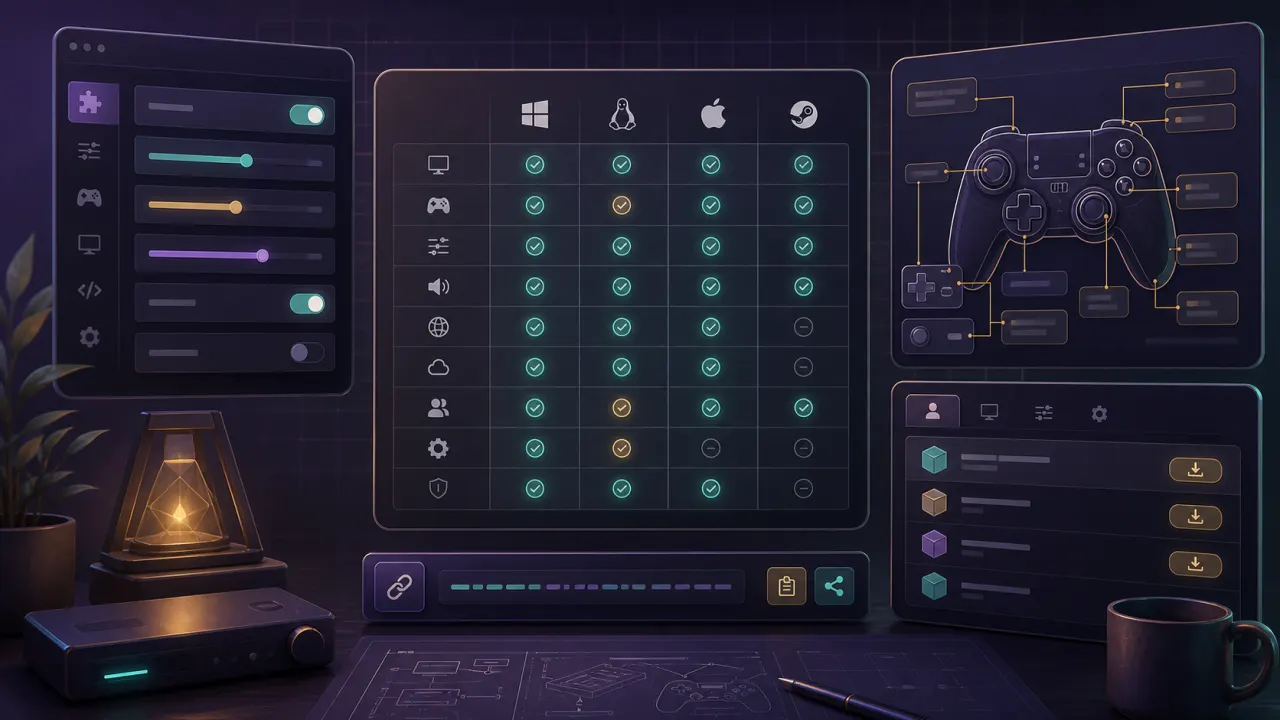
Dusk Z 键修复 映射器
选择手柄并检查每个 GameCube 动作对应的按键,再进入 Dusk 测试。
| Dusk / GameCube 动作 | 推荐输入 | 检查 |
|---|
Dusk Z 键 修复:先更新
如果安装的是首个公开版本,先更新到 v1.1.1 或更新版本,再修改手柄设置。发布说明提到默认手柄映射、Z/back 绑定、陀螺瞄准和键盘绑定修复。
Steam Deck 上的 Dusk Z 键 修复
在 Steam Deck 上清除自定义 Steam Input 布局,启动一次 Dusk 并测试默认映射。如果仍不顺手,把 GameCube Z 动作映射到背键或右摇杆按下。
Xbox 和 PlayStation 手柄上的 Dusk Z 键 修复
先使用简单的 XInput 或 DualSense 配置。把 Z/back 映射到移动时能按住的键,再测试 Midna 提示、锁定、镜头和菜单取消。
Dusk Z 键 修复验证
只有菜单和游戏内都可用才算修复完成。验证后保存手柄配置,再添加材质包或 Mod。